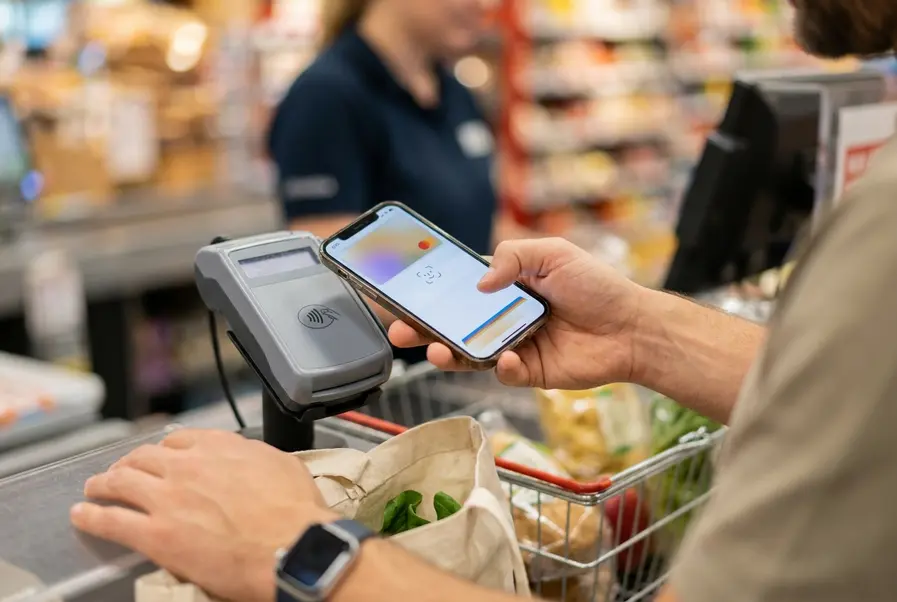





Je staat bij de kassa, je pakt je iPhone… en je denkt: “Hoe stel ik dit ook alweer in?” Goed nieuws: apple pay instellen doe je meestal in de Wallet-app. Je voegt je betaalkaart toe, verifieert die via je bank (bijvoorbeeld via sms of in de bank-app) en als die verificatie is afgerond, kun je doorgaans contactloos betalen met Face ID of Touch ID. Hieronder vind je een duidelijk stappenplan voor iPhone én Apple Watch, plus oplossingen als Apple Pay niet werkt.
- Apple Pay voeg je toe via Wallet; de bankverificatie bepaalt vaak of het meteen lukt.
- Je activeert Apple Pay op iPhone en Apple Watch apart; soms is er per apparaat een extra controle nodig.
- Gaat toevoegen mis? Check bank- en kaartondersteuning, updates, regio en je toegangscode/biometrie.
- Faalt betalen bij de terminal? Test zonder dikke/metallic hoes of pasjeshouder en herstart je toestel.
Dit heb je nodig voordat je Apple Pay instelt
Als het toevoegen van een kaart niet lukt, ligt dat vaak niet aan Wallet zelf, maar aan één van de randvoorwaarden: je bank ondersteunt het niet (of jouw kaarttype niet), je iOS/watchOS is verouderd, of je toestel mist een vereiste beveiligingsinstelling. Loop dit kort na, dan voorkom je onnodig opnieuw proberen.
Meer praktische uitleg over smartphone-instellingen vind je ook in onze gids hoe je een smartphone kiest (checklist zonder keuzestress) en op de pijlerpagina Tech en gadgets.
Checklist: vereisten op iPhone en Apple Watch
- Je toestel ondersteunt Apple Pay en draait een recente iOS- of watchOS-versie (update bij twijfel eerst).
- Je bent ingelogd met je Apple ID.
- Je hebt een toegangscode ingesteld; zonder toegangscode kun je Apple Pay niet gebruiken.
- Face ID of Touch ID staat aan (op iPhone) en je toestel is ontgrendeld bij gebruik.
- Je hebt internet tijdens het toevoegen en verifiëren van de kaart.
Bank en kaart: ondersteunt jouw bank Apple Pay?
De harde eis is dat je bank Apple Pay ondersteunt én dat jouw kaarttype is vrijgegeven. Dat verschilt per bank en soms zelfs per kaartvariant (privé, zakelijk, debit, credit). Check dit het snelst in de bank-app of op de supportpagina van je bank.
- Debetkaarten werken vaak, maar niet altijd bij elke (online) kaartvariant.
- Creditcards werken regelmatig, maar de beschikbaarheid verschilt per uitgever.
- Zakelijke kaarten of beheerde werktoestellen kunnen beperkingen hebben.
Onze aanraders voor Apple Pay-gebruikers
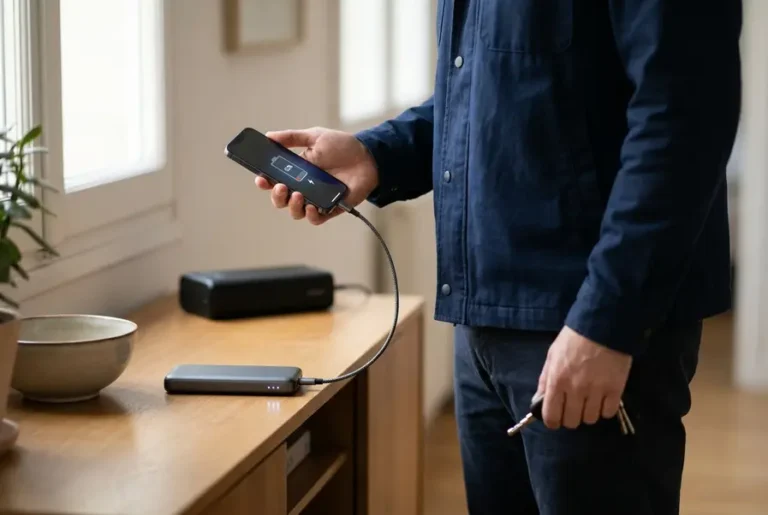
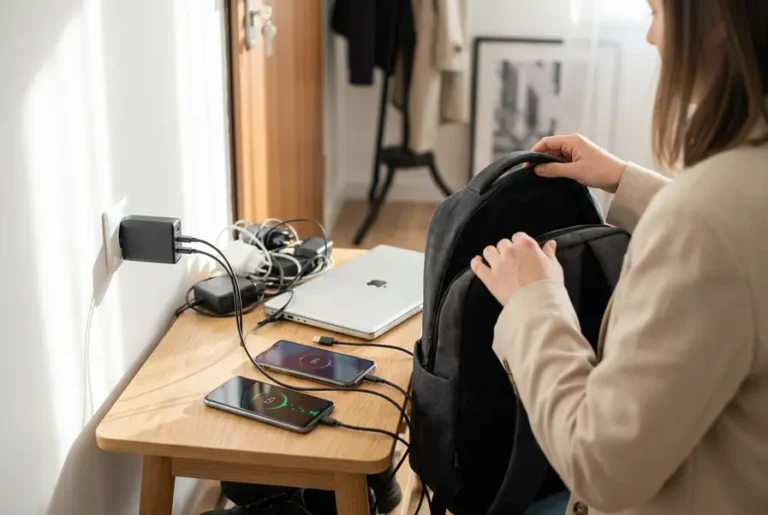
Apple Pay werkt het prettigst als je iPhone (of Watch) betrouwbaar beschikbaar is: dus batterij op orde en geen gedoe met accessoires. De onderstaande keuzes zijn vooral praktisch als je veel onderweg bent of graag één vaste routine hebt voor opladen en meenemen.
Via de productlinks in dit artikel kan Meesterman een kleine commissie ontvangen. Dit kost jou niets extra.
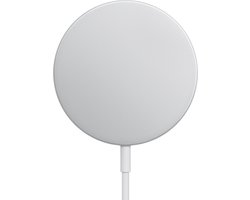
1. Apple MagSafe Draadloze Oplader
Voor iPhone 12 of nieuwer als je Apple Pay veel gebruikt en je toestel tussendoor snel wilt bijladen. De magneten lijnen je iPhone automatisch goed uit voor draadloos opladen tot 15W, handig op je bureau of nachtkastje.
- Magnetische uitlijning met MagSafe
- Tot 15W draadloos opladen
- USB-C kabel van 1 meter
- Slank ontwerp, makkelijk meenemen
Handig als je je iPhone vaak even kort wilt bijladen zonder kabels. Een vaste oplaadplek (bureau of nachtkastje) scheelt ook: je legt je telefoon neer en pakt ’m later weer mee.
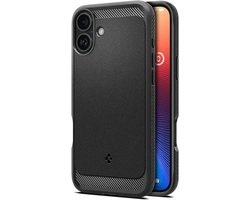
2. Spigen Rugged Armor MagFit
Voor wie Apple Pay instellen en gebruiken wil zonder zorgen over val- of stootschade. Dit flexibele TPU-hoesje heeft Air Cushion schokabsorptie en blijft compatibel met MagSafe-accessoires, zodat draadloos opladen en magnetische accessoires gewoon werken.
- Air Cushion schokabsorptie
- Verhoogde randen bij camera
- Compatibel met MagSafe-accessoires
- Flexibele TPU back cover
Handig als je je iPhone wilt beschermen zonder dat contactloos betalen onnodig “lastiger” wordt. In de praktijk gaat NFC meestal prima door een normaal hoesje heen; problemen ontstaan vaker bij extra dikke cases of metaal in/achter de case.
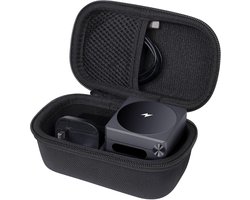
3. co2CREA Travel Hard Case Anker Cube
Voor wie Apple Pay instellen combineert met een vaste oplaadplek onderweg en zijn 3-in-1 MagSafe-oplader netjes wil opbergen. Deze harde reishoes beschermt en houdt je set bij elkaar in je tas.
- Harde beschermhoes voor op reis
- Speciaal voor Anker Cube 3-in-1
- Houdt oplader netjes bij elkaar
- Handig voor onderweg opbergen
Handig voor reizen of woon-werk: je oplader(s) en kabels blijven bij elkaar en je tas wordt minder rommelig. Dat verkleint ook de kans dat je adapter beschadigt of kwijtraakt.
Apple Pay instellen op iPhone via Wallet
Dit is de standaardroute om apple pay instellen op je iPhone af te ronden. Je doet het toevoegen in Wallet, maar de verificatie loopt via je bank. Neem vooral dat deel serieus: daar gaat het het vaakst mis.
- Open de Wallet-app op je iPhone.
- Tik op het plusteken om Apple Pay toe te voegen.
- Kies “Betaalkaart” en volg de stappen om een betaalkaart toe te voegen (scannen of handmatig invoeren).
- Controleer je gegevens en accepteer de voorwaarden.
- Verifieer je kaart via je bank (bijvoorbeeld via sms, bank-app of een telefoontje).
- Stel eventueel een standaardkaart in als je meerdere kaarten gebruikt.
- Test “snelle toegang”: dubbelklik op de zijknop (Face ID) of thuisknop (Touch ID) om Wallet te openen.
Tip: Kom je niet door de verificatie? Open direct je bank-app en kijk of er een melding of bevestiging klaarstaat. Soms blijft die stap “wachten” totdat je hem daar goedkeurt.
- Controleer of je bank het juiste telefoonnummer heeft (bij sms-verificatie is dit een klassieke oorzaak).
- Als je kaart eerder aan een ander toestel gekoppeld was, kan je bank een extra bevestiging vragen.
- Gebruik bij voorkeur een stabiele verbinding (wisselen tussen wifi en 5G kan tijdens verificatie problemen geven).
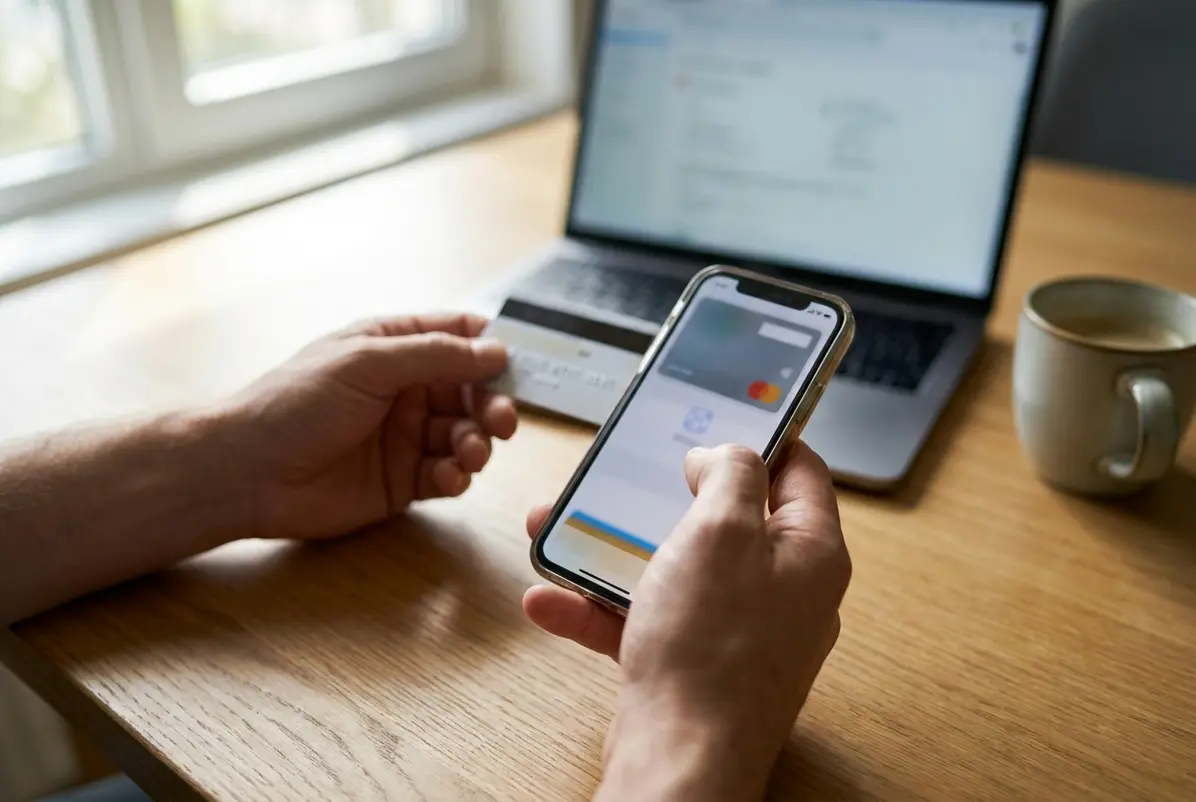
Apple Pay instellen op Apple Watch
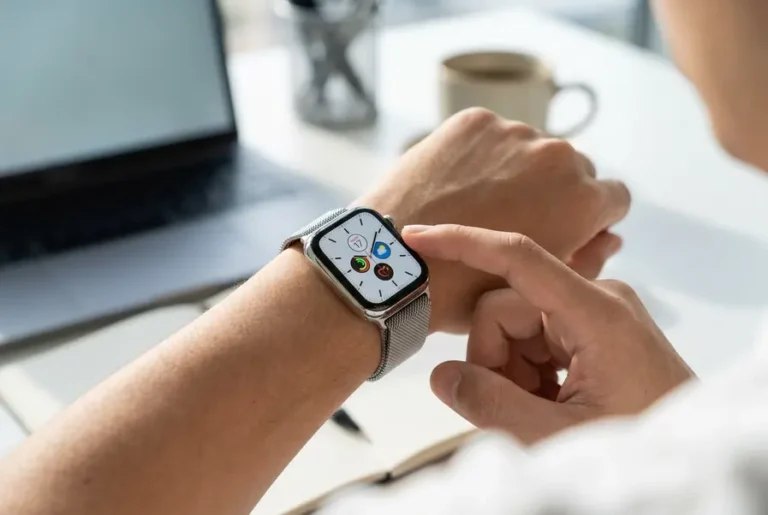
Apple Pay op je Watch is handig als je je handen vol hebt of je iPhone niet wilt pakken. Voor apple pay instellen op Apple Watch voeg je de kaart toe via de Watch-app op je iPhone. Belangrijk: het is niet altijd automatisch “meegenomen” van je iPhone; soms moet je dezelfde kaart nog een keer verifiëren.
- Open de Watch-app op je iPhone.
- Ga naar “Wallet en Apple Pay”.
- Tik op “Kaart toevoegen” en volg de stappen.
- Verifieer via je bank (net als bij iPhone: sms, bank-app of telefonisch).
- Test op je Watch: dubbelklik op de zijknop en houd je Watch bij de betaalterminal.
Gebruik je je Apple Watch veel met Wallet? Bekijk dan ook onze lijst met beste Apple Watch apps (topkeuzes + stappenplan) voor handige dagelijkse shortcuts.
| Situatie | Beste keuze | Waarom | Let op |
|---|---|---|---|
| Bij de kassa met volle handen | Apple Watch | Je houdt je pols bij de terminal; dat is vaak het snelst. | Je Watch moet ontgrendeld zijn. |
| Face ID werkt onhandig (houding/zon) | Apple Watch | Geen Face ID nodig; dubbelklik is genoeg. | Je moet de Watch blijven dragen (polsdetectie). |
| Je Watch is (bijna) leeg | iPhone | Handig als back-up. | Zorg dat je toegangscode/biometrie werkt. |
Handige instellingen voor dagelijks gebruik
Als alles eenmaal toegevoegd is, kun je het nog net wat slimmer inrichten. Daarmee hoef je aan de kassa minder te zoeken of te wisselen tussen kaarten.
- Standaardkaart: kies de kaart die je het vaakst gebruikt als standaard.
- Kaartvolgorde: zet je meest gebruikte kaart vooraan in Wallet.
- Snelle toegang: open Wallet met dubbelklik (zijknop of thuisknop, afhankelijk van model) en kies zo nodig een andere kaart.
Heb je een hoesje met pasjeshouder of een magnetische kaarthouder achterop je iPhone, dan kan dat soms storingen geven bij NFC. Als betalen “af en toe” faalt, test dan even zonder hoesje of zonder pasjes achterop.
Apple Pay werkt niet: de snelste fixes
“Apple Pay werkt niet” kan drie dingen betekenen: je kunt de kaart niet toevoegen, je komt niet door de verificatie, of betalen bij de terminal mislukt. Werk van simpel naar ingrijpend, dan los je het vaak op zonder resets.
- Check of je bank Apple Pay ondersteunt én of jouw kaarttype is toegestaan.
- Update iOS en watchOS (zeker na een toesteloverstap of grote update).
- Controleer datum en tijd: zet dit op automatisch.
- Controleer of Face ID/Touch ID en toegangscode aan staan.
- Check je kaartstatus: niet verlopen, niet geblokkeerd en geen veiligheidsbeperking bij je bank.
- Verwijder de kaart uit Wallet en voeg hem opnieuw toe (vaak een snelle oplossing bij een vastgelopen koppeling).
- Herstart je iPhone (en eventueel je Apple Watch).
- Open de bank-app en kijk of er een “wacht op bevestiging”-stap is blijven hangen.
- Neem contact op met je bank als de verificatie blijft falen; zij kunnen vaak zien waar het misgaat.
- Snel en veilig betalen zonder je pincode in te tikken (afhankelijk van terminal en bank).
- Handig als back-up: iPhone en Watch kunnen elkaar vaak vervangen.
- Meerdere kaarten mogelijk, met een standaardkaart voor gemak.
- Je bent afhankelijk van bankondersteuning en kaarttype; niet alles kan (zeker zakelijk).
- Accessoires zoals (metaal) pasjeshouders of erg dikke cases kunnen storingen geven.
Beperkingen en wanneer het niet (goed) gaat werken
Soms kun je blijven instellen wat je wilt, maar kan het simpelweg niet in jouw situatie. Dit zijn de meest voorkomende beperkingen.
- Je toestel of iOS/watchOS is te oud voor Apple Pay.
- Je bank doet niet mee, of ondersteunt jouw specifieke kaartvariant niet.
- Werktoestellen met beheer (MDM) kunnen Wallet of kaarttoevoegingen blokkeren.
- Regio-instellingen of langdurig gebruik in een andere regio kunnen roet in het eten gooien.
- Storende accessoires: metalen kaarthouders, pasjes met metaal/folielaag of extreem dikke wallet-cases.
Vergelijk actuele prijzen, levertijden en reviews bij bol.
Veelgestelde vragen
Kan ik meerdere betaalkaarten toevoegen aan Apple Pay in Wallet?
Ja, je kunt meerdere kaarten toevoegen en één kaart als standaard instellen. Wel moet elke kaart apart door je bank worden goedgekeurd, en niet elke bank ondersteunt elk kaarttype.
Kan ik Apple Pay gebruiken zonder internet?
Betalen in winkels kan meestal zonder internet, omdat de betaling via NFC en de beveiliging van je toestel loopt. Voor het toevoegen van kaarten en de verificatie heb je wel internet nodig.
Wat doe ik als ik mijn iPhone verlies?
Gebruik ‘Zoek mijn’ om je toestel als verloren te markeren of op afstand te wissen. Daarnaast kun je bij veel banken in de bank-app Apple Pay of je kaart blokkeren/pauzeren. Voor directe zekerheid: neem contact op met je bank.
Waarom kan ik mijn kaart niet toevoegen of verifiëren?
Meestal komt dit door één van deze oorzaken: je bank ondersteunt Apple Pay (nog) niet voor jouw kaart, je bankgegevens kloppen niet (bijv. telefoonnummer), of er staat een beveiligingsblokkade op je kaart. Werkt het niet na opnieuw toevoegen, dan kan je bank vaak aangeven waar de verificatie vastloopt.
Kom je erna nog steeds niet uit? Doorloop apple pay instellen dan nog eens vanaf het begin met een iOS/watchOS-update, een herstart en het opnieuw toevoegen van je kaart in Wallet. Als het dan nog faalt, is je bank meestal de snelste partij om te bevestigen welke stap de blokkade veroorzaakt.