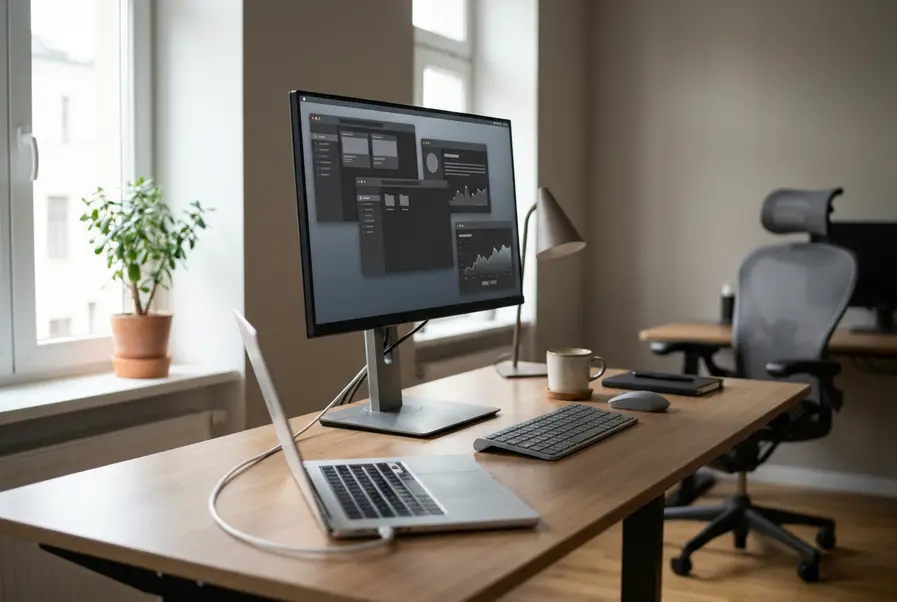





Je kent het wel: je laptop staat open, je schuift met vensters, je nek gaat naar voren en na een uur voelt zelfs e-mail als topsport. De beste monitor voor thuis werken is voor de meeste mensen heel nuchter: een 27 inch IPS-scherm met QHD-resolutie (2560×1440), een ergonomische standaard (in hoogte verstelbaar) en bij laptopgebruik USB‑C. Daarmee krijg je rust in je ogen, meer ruimte voor tabbladen en een net bureau met minder kabels. Werk je structureel met veel vensters of brede spreadsheets, dan is een ultrawide vaak slimmer. Doe je design of detailwerk, dan kan 4K de moeite waard zijn, maar niet zonder kleine nadelen.
Deze keuzehulp valt binnen Tech en gadgets voor je werk- en thuissetup en blijft bij monitoren en computer-setup: praktisch, zonder verkooppraat.
Snel kiezen: welke monitor past bij jouw thuiswerkdag?
- Kantoorwerk (mail, Teams, Word/Docs): 27 inch, IPS, 60–75 Hz, matte coating en een ergonomische standaard met hoogteverstelling. Resolutie: QHD is vaak de “sweet spot”.
- Veel tabbladen en vensters (Excel, dashboards, multitasken): een ultrawide (vaak 34 inch) zodat je twee vensters ruim naast elkaar zet zonder tweede scherm.
- Design/beeldbewerking en detail: 27 inch 4K of 32 inch 4K. Let niet alleen op “4K”, maar ook op kleuropties en instelmogelijkheden (verschilt per model).
- Coding en tekstwerk: 27 inch QHD of 4K met matte laag. Een pivot-stand (verticaal) kan prettig zijn bij lange documenten of code.
Wil je de beste monitor voor thuis werken met zo min mogelijk gedoe: begin bij 27 inch QHD + IPS + hoogteverstelling, en voeg pas daarna wensen toe zoals ultrawide, 4K of docking.
Formaat en resolutie: 27 inch, ultrawide en 4K
- 27 inch (QHD): veel werkruimte, tekst blijft prettig leesbaar, en het past op de meeste bureaus. Dit is vaak de beste mix van comfort en productiviteit.
- 27 inch 4K: extreem scherp, maar je gebruikt meestal schaalvergroting (bijv. 125–150%) zodat tekst niet te klein wordt. Dat is prima, maar vraagt soms wat instelwerk.
- Ultrawide (bijv. 34 inch 3440×1440): voelt als twee schermen zonder rand. Ideaal voor spreadsheet + mail of Teams + notities naast elkaar. Nadeel: je hebt meer bureau-breedte nodig.
- 32 inch: prettig als je wat verder van je scherm zit of graag groot werkt. Op een klein bureau kan het juist te dichtbij worden.
Twijfel je tussen ultrawide en 4K? Kies ultrawide als je vooral “naast elkaar” werkt (veel vensters). Kies 4K als je vooral “scherper” wilt (detail, kleine tekst, beeld), en accepteer dat schaling en instellingen onderdeel van de deal zijn.
Paneel, verversing en kijkcomfort
- IPS: de veilige keuze voor thuiswerken. Stabiele kijkhoeken en meestal rustig voor tekst.
- VA: vaak hoger contrast, maar sommige VA-schermen kunnen minder prettig zijn bij scrollen of snel bewegen (verschilt per model). Lees hier liever reviews over dan gokken.
- OLED: prachtig beeld, maar voor kantoordagen niet automatisch verstandig: denk aan prijs en je gebruikspatroon met veel vaste elementen (menu’s, taakbalken).
- 60–75 Hz: genoeg voor kantoor en videobellen. 100–120 Hz kan wel fijner voelen bij scrollen en vensters verschuiven, maar is vooral luxe.
- Matte coating: meestal prettiger thuis, omdat het reflecties van ramen en lampen dempt.
- Flikkervrij en blauwlichtstand: kan helpen bij lange dagen, maar zet je scherm niet standaard te warm als je met kleur of foto’s werkt.
- Helderheid: je wilt voldoende marge voor overdag, maar ook ver genoeg kunnen dimmen voor ’s avonds.
Ergonomie: standaard, VESA en werkhouding
Een goede standaard is geen “extraatje”. Als je acht uur per dag naar je scherm kijkt, bepaalt ergonomie direct hoe je nek, schouders en ogen aan het einde van de dag voelen.
- Hoogte verstelbaar: basisvoorwaarde. Je wilt de bovenrand van het scherm grofweg op ooghoogte krijgen zonder stapels boeken.
- Tilt en swivel: kantelen en draaien helpt als lichtinval verandert of als je samen iets bekijkt.
- Pivot: handig voor lange documenten, maar niet nodig voor iedereen.
- VESA-mount: sterk aanbevolen als je later een monitorarm wilt. Check of de monitor 100×100 (of vergelijkbaar) ondersteunt.
Houd rekening met gewicht en stabiliteit: ultrawides en 32-inch schermen zijn vaak zwaarder en minder stabiel op een matige standaard. In dat geval is VESA-compatibiliteit extra belangrijk.
USB‑C monitor met docking: één kabel, minder rommel
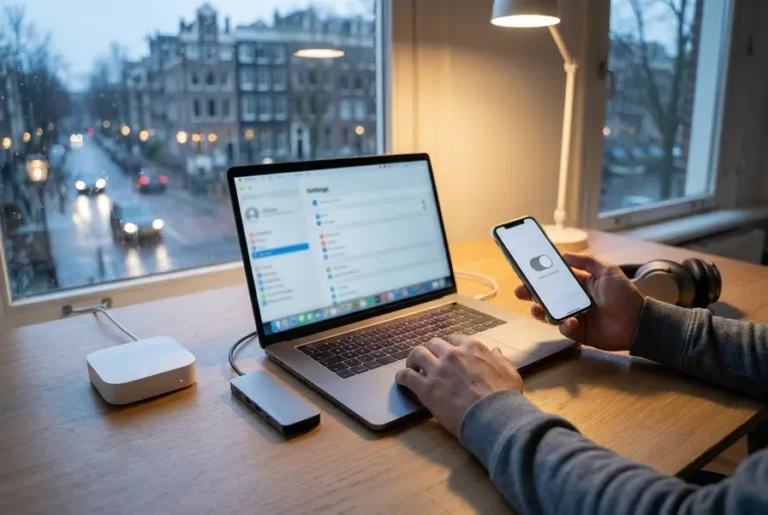
Werk je met een laptop, dan is een USB‑C monitor met docking vaak een van de meest praktische upgrades: één kabel voor beeld, opladen en je randapparatuur. Alleen: “USB‑C” op de doos zegt niet genoeg. Let op deze punten:
Let op: power, video en data zijn drie losse dingen
- Power Delivery (PD): kies genoeg watt om je laptop ook tijdens videobellen en multitasken op te laden. Check het vermogen van je originele oplader als richtlijn.
- Video via USB‑C: je laptop moet DisplayPort Alt Mode of Thunderbolt ondersteunen. Niet elke USB‑C-poort kan beeld uitsturen.
- USB-data (hub): wil je muis/toetsenbord/webcam via de monitor? Dan heb je een USB‑hub in de monitor nodig én moet je laptop data over diezelfde USB‑C-verbinding ondersteunen.
Poorten die in de praktijk het verschil maken
- HDMI/DisplayPort: handig als je naast je laptop ook een pc aansluit.
- USB‑A poorten: praktisch voor dongles, headset of webcam.
- Ethernet: fijn voor stabiele calls als wifi wisselvallig is (niet op elke dock-monitor aanwezig).
- KVM-switch: handig bij twee computers (werk-laptop + privé-pc) met één toetsenbord/muis. Check goed hoe snel en soepel wisselen werkt.
Wil je meteen aanbod bekijken, dan kun je gericht zoeken naar een monitor die bij jouw setup past, bijvoorbeeld via 27 inch monitoren met USB‑C.
Stappenplan: zo kies je zonder miskoop
- Check je apparaat: laptop, desktop of allebei? Noteer je aansluitingen (USB‑C/Thunderbolt, HDMI, DisplayPort).
- Meet je bureau: vooral de diepte is belangrijk. Een groot scherm op een ondiep bureau kan onrustig kijken.
- Kies je werkstijl: wil je vooral vensters naast elkaar (ultrawide/dual) of juist extra scherpte (4K)?
- Kies formaat en resolutie: wil je veel ruimte zonder gedoe, dan is 27 inch QHD meestal veilig. Wil je extra scherpte, overweeg 4K en accepteer schaling.
- Kies paneeltype: voor thuiswerken meestal IPS. Alleen afwijken als je bewust kiest voor contrast (VA) of premium beeld (OLED) met bijbehorende nadelen.
- Vink ergonomie af: hoogte verstelbaar is niet optioneel. VESA is sterk aanbevolen.
- Maak je aansluit-keuze: wil je één kabel voor alles, kies dan een USB‑C monitor met docking. Werk je vooral met een desktop, dan is een goede standaard met HDMI/DP vaak al genoeg.
Praktische check vóór je koopt: niet elke USB‑C-kabel kan video + power + data tegelijk. Als je “één kabel” wilt, heb je een kabel nodig die daarvoor geschikt is.
27 inch vs ultrawide vs dual vs 4K: wat past bij jou?
- 27 inch (single): + simpel, + past op bijna elk bureau, + vaak beste prijs/kwaliteit; − minder ruimte als je graag drie vensters tegelijk open hebt.
- Ultrawide (single): + veel naast-elkaar ruimte, + geen rand in het midden; − breed bureau nodig, − schermdelen in meetings kan onhandig zijn (tekst wordt snel klein voor anderen).
- Dual monitor (2×): + flexibel (mail links, werk rechts), + later makkelijk één scherm upgraden; − middenrand, − meer kabels en afstelling.
- 4K (single): + heel scherp, + veel werkruimte met schaling, + prettig voor detail; − schaling kan gedoe geven in sommige apps/remote omgevingen, − vraagt meer van je laptop/pc.
Werk je veel met randapparatuur en comfort (muis, toetsenbord, webcam, headset), dan loont het om je hele thuiswerkplek als set te bekijken. Een monitor voelt pas echt “af” met fijne bediening. Handig om mee te pakken: beste draadloze muis kiezen: comfort, batterij & precisie, plus een toetsenbord dat bij lange dagen prettig blijft zoals in beste mechanische toetsenborden: kies de juiste switch & layout. Werk je als zelfstandige of bouw je een complete werkplek, kijk dan ook naar beste tools voor freelancers: complete setup voor focus & werkplek.
Veelgestelde vragen
Is curved ultrawide handig voor thuiswerken of vooral smaak?
Bij een ultrawide kan een lichte curve prettig zijn omdat de randen optisch dichterbij komen. Dat kan rust geven als je vaak van links naar rechts kijkt. Tegelijk is het deels smaak en afhankelijk van je kijkafstand. Werk je veel met rechte lijnen (layouts/tekeningen), dan kan curved even wennen.
Welke minimale USB‑C PD heb je nodig voor jouw laptop?
Dat hangt af van je laptop en hoe zwaar je hem belast (veel videobellen, meerdere apps, externe apparaten). Kijk naar het wattage van je originele oplader of de specificaties van je laptop. Kies bij twijfel liever een monitor die genoeg PD levert, zodat je laptop tijdens het werk niet langzaam leegloopt.
Wie in 2026 de beste monitor voor thuis werken zoekt, hoeft het niet ingewikkeld te maken: start bij 27 inch QHD, IPS en een standaard die écht goed in hoogte verstelbaar is. Wil je een opgeruimd bureau met één kabel, kies dan een USB‑C monitor met docking. En als je dagelijks veel vensters, Excel of dashboards open hebt, dan is een ultrawide vaak de upgrade die je direct merkt.