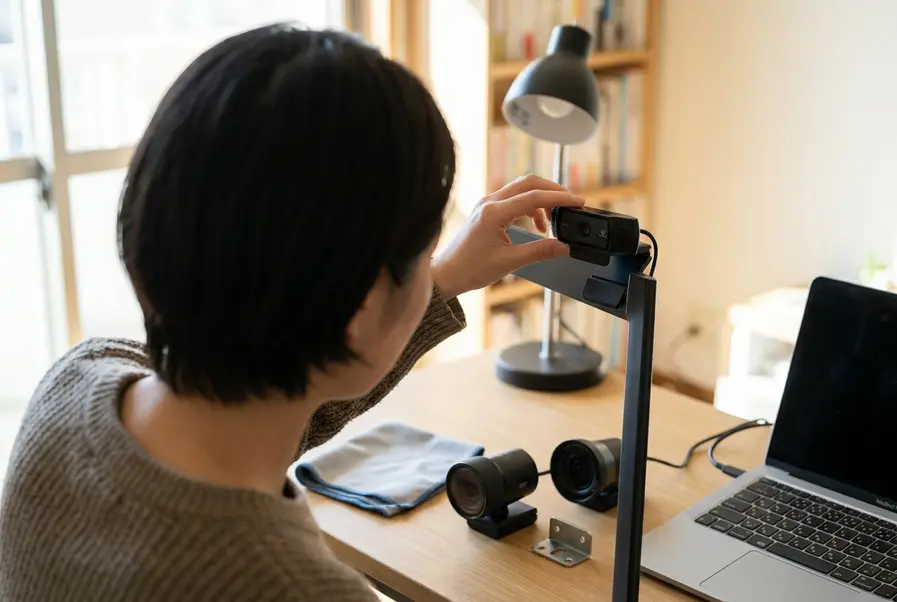



Je klapt je laptop open voor een Teams-call en je ziet jezelf in een korrelig, donker beeld. Dan merk je pas hoe groot het verschil is tussen “een camera hebben” en de beste webcam voor thuiswerken. Voor de meeste mensen is een betrouwbare 1080p-webcam met bruikbare autofocus en een degelijk microfoontje de slimste koop; 4K is vooral interessant als je vaak presenteert, opneemt of later wilt croppen.
Dit is een commerciële koopgids: je krijgt concrete aanraders én waar je op moet letten als je een webcam gaat kopen voor thuiswerken. Nuchter en praktisch, zodat je snel de juiste keuze maakt.
- Redactionele aanrader voor de meeste thuissituaties: Logitech C920 (populaire 1080p-klassieker, brede compatibiliteit).
- Premium optie: Logitech Brio (4K) als je de extra resolutie echt benut voor opname of croppen.
- Alternatief als je een rustig beeld bij beweging belangrijk vindt: Razer Kiyo V2 X (gericht op soepele videokwaliteit in calls).
- Praktische upgrade voor een vaste werkplek: een montagehouder voor een constante hoek op ooghoogte.
- Belangrijkste winst zit vaak in licht en plaatsing, niet alleen in meer pixels.
1. Snel kiezen: welke webcam past bij jouw werkdag?
Als je vandaag een webcam koopt voor thuiswerken, helpt deze korte beslisroute je sneller kiezen. Zo voorkom je een upgrade die op papier indrukwekkend is, maar in vergaderapps weinig extra oplevert.
- “Gewoon goed” in Teams/Zoom/Meet: kies een 1080p-webcam met betrouwbare autofocus.
- Je licht is vaak matig (ochtend/avond/tegenlicht): let extra op low-light gedrag en zet een lamp vóór je neer.
- Je neemt ook op of wil kunnen croppen/zoomen: dan is een 4K-webcam pas echt zinvol.
- Vaste opstelling: denk aan montage op ooghoogte voor een constante, professionele kadrering.
Wil je vooral rust en betrouwbaarheid? Dan is “minder” (1080p, stabiel, goede plaatsing) vaak beter dan “meer” (4K, zwaarder voor pc en verbinding).
2. Aanraders: 3 webcams en 1 accessoire
Onderstaande keuzes zijn bedoeld om snel te oriënteren: een bewezen 1080p-model, een premium 4K-optie, een model met focus op soepele videokwaliteit en een accessoire dat je set-up direct netter maakt. Dit zijn redactionele aanbevelingen op basis van gangbare specificaties, compatibiliteit en typische thuiswerk-scenario’s.
2.1 Redactionele aanrader: Logitech C920 HD Pro Webcam
Via de productlinks in dit artikel kan Meesterman een kleine commissie ontvangen. Dit kost jou niets extra.
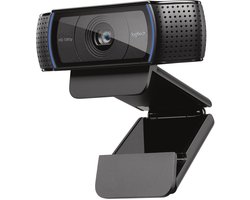
1. Logitech C920 HD Pro Webcam
Voor thuiswerkers die een betrouwbare webcam zoeken voor videogesprekken. Deze Logitech is eenvoudig te installeren en biedt Full HD 1080p-beeld. De twee ingebouwde microfoons maken hem praktisch voor meetings zonder extra audio-apparatuur.
- Full HD 1080p beeld
- Twee ingebouwde microfoons
- Eenvoudige installatie
- Werkt met Windows en Mac
Een praktische keuze als je vooral veel videocalls doet en scherp en stabiel in beeld wilt zijn zonder te tweaken. Een degelijke 1080p-webcam is voor vergadersoftware meestal precies de juiste balans tussen kwaliteit en betrouwbaarheid.
- Geschikt voor: dagelijkse videovergaderingen thuis.
- Waarom deze: breed compatibel en doorgaans probleemloos met gangbare apps.
- Beperking: bij weinig licht moet je vaak alsnog helpen met een lamp of betere plaatsing.
- Praktische “instappen en klaar”-keuze voor thuiswerken
- 1080p is voor de meeste meetings ruim voldoende
- Werkt doorgaans eenvoudig met Teams/Zoom/Google Meet
- Geen 4K-reserve om later te croppen of digitaal te zoomen
- Bij slecht licht sneller ruis/soft beeld dan je hoopt
2.2 Premium optie: Logitech Brio (4K)
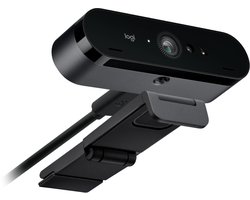
3. Logitech Brio
Voor wie thuiswerkt en extra beeldkwaliteit wil voor calls en presentaties. Deze webcam filmt in UHD 4K en gebruikt een 13MP sensor. Geschikt als je vaak met klanten overlegt of veel video maakt.
- UHD 4K video
- 13MP sensor
- Geschikt voor professionele calls
- Handig voor presentaties
Wil je zichtbaar meer detail en vaker kunnen kadreren zonder je camera te verplaatsen? Dan is dit type 4K-webcam een logische stap. De winst zie je vooral als je de extra pixels ook echt gebruikt, bijvoorbeeld bij opnames of bijsnijden.
- Geschikt voor: professionele videocalls en (eenvoudige) opnames.
- Waarom deze: extra detail en vaak meer instelmogelijkheden.
- Beperking: 4K vraagt meer van je pc en (upload)verbinding; in calls schakel je vaak alsnog terug naar 1080p voor stabiliteit.
Brio of C920: zo hak je de knoop door
- Kies de C920 als je vooral vergadert en betrouwbaarheid belangrijker vindt dan maximale scherpte.
- Kies de Brio als je vaak presenteert, opneemt of regelmatig wilt croppen/zoomen zonder kwaliteitsverlies.
- Heb je een oudere laptop of wisselende wifi? Dan blijft 1080p meestal de prettigste ervaring.
2.3 Voor soepele videokwaliteit: Razer Kiyo V2 X
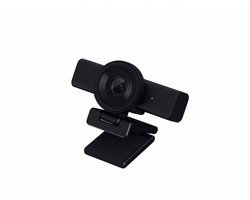
4. Razer Kiyo V2 X
Voor thuiswerkers die vaak videobellen en bewegend beeld soepel willen houden. Deze webcam levert Full HD met 60 FPS en heeft autofocus. Door plug-and-play is hij snel te gebruiken op je werkplek.
- Full HD met 60 FPS
- Autofocus
- Ingebouwde microfoon
- Plug-and-play
Deze past bij mensen die veel waarde hechten aan een strak, rustig beeld tijdens calls. Denk aan handgebaren, demo’s of presentaties waarbij je wat vaker beweegt in beeld.
- Geschikt voor: wie vaak presenteert of dynamischer in beeld is.
- Let op: kijkhoek en instellingen moeten passen bij jouw werkplek (klein bureau vs diepe kamer).
2.4 Accessoire voor een vaste hoek: webcam montagehouder (wand/plafond)
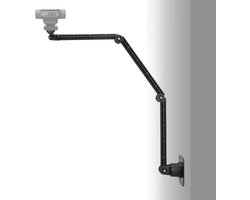
2. Webcam montagehouder (wand/plafond)
Voor thuiswerkers die hun webcam netjes en vast willen monteren. Handig als je een vaste werkplek hebt of een betere hoek wilt bij videocalls. Compatibel met meerdere Logitech-modellen en de Razer Kiyo Pro.
- Wand- of plafondmontage
- 103 cm lengte
- 1/4-20 schroefdraad
- Compatibel met veel webcams
Dit is geen webcam, maar wel een upgrade die je direct terugziet: een vaste, rustige hoek op ooghoogte. Vooral handig als je je bureau vaak verplaatst, je monitorarm beweegt of je laptop niet stabiel staat.
- Past bij: vaste werkplek en vaste meeting-positie.
- Controleer: werkt je webcam met clip of schroefdraad, en kun je de kabel netjes wegwerken?
- Beperking: je zit “vast” aan één hoek; als je opstelling vaak wisselt, kan een clip flexibeler zijn.
3. Koopchecklist: waar moet je op letten?
De beste webcam voelt vooral als “altijd goed”: je bent scherp, verstaanbaar en je hoeft niet elke call te rommelen met instellingen. Gebruik deze checklist als je een webcam gaat vergelijken.
- Resolutie: 1080p is de standaard voor videocalls; een 4K-webcam loont vooral voor opname of croppen.
- Autofocus: belangrijk als je beweegt of iets laat zien. Zonder goede autofocus wordt het snel zacht of krijg je “pompende” focus.
- Low-light gedrag: bij matig licht zie je sneller ruis. Dit is vaak belangrijker dan “meer pixels”.
- Webcam met microfoon: handig als basis, maar verwacht geen wonderen op afstand. In een holle kamer is een headset vaak beter.
- Kijkhoek: smal als je vooral jezelf in beeld wilt; breder als je iets naast je wilt tonen.
- Privacy: een fysieke shutter/afdekking is simpel en effectief.
- Montage: clip is snel, statief/schroefdraad is flexibeler; vaste montage is het netst.
- Compatibiliteit: check Windows/macOS, jouw vergaderapp en of je USB‑A/USB‑C (adapter) nodig hebt.
Tip: Zet de camera op ooghoogte en zorg voor licht van voren. Dat geeft meestal een grotere kwaliteitswinst dan upgraden van 1080p naar 4K.
4. 1080p of 4K: wat is in 2026 slim?
Wie zoekt op beste webcam 2026 komt al snel uit bij 4K-modellen, maar voor thuiswerken is 1080p vaak de sweet spot. Veel vergaderplatformen comprimeren video stevig, waardoor het verschil tussen “goed 1080p” en “4K op papier” kleiner kan zijn dan je verwacht.
4K is vooral nuttig als je één keer goed kadreert en later digitaal wilt bijsnijden (croppen), of als je opnames maakt waarbij detail echt telt. De keerzijde: 4K kan je pc zwaarder belasten en je uploadverbinding harder aanspreken, met meer kans op haperingen.
- Kies 1080p als je vooral meetings doet en stabiliteit belangrijk vindt.
- Kies 4K als je regelmatig opneemt, presenteert of vaak wilt her-kadreren zonder de camera te verplaatsen.
- Twijfel je? Ga dan liever voor 1080p en investeer in beter licht of een vaste plek.
5. Vergelijking: welke keuze past bij jouw situatie?
| Keuze | Beste voor | Let extra op | Waarom kiezen |
|---|---|---|---|
| Logitech C920 | Dagelijks vergaderen | Licht in je kamer | Betrouwbare 1080p met brede compatibiliteit |
| Logitech Brio | Presenteren en opnames | Upload en pc-belasting | Extra detail en flexibiliteit door 4K (voor wie het benut) |
| Razer Kiyo V2 X | Rustig beeld bij beweging | Kijkhoek en instellingen | Gericht op soepele videokwaliteit in calls |
| Montagehouder | Vaste werkplek | Bevestiging en kabelroute | Altijd dezelfde, nette hoek op ooghoogte |
Zoek je vooral de beste webcam voor thuiswerken met de minste kans op gedoe? Dan kom je in veel thuissituaties uit op een goede 1080p-webcam, correct geplaatst en met fatsoenlijk licht.
6. Installeren en instellen in 10 minuten
Ook een goede camera ziet er slecht uit als hij te hoog, te laag of tegen het raam in staat. Met dit korte stappenplan haal je snel het maximale uit je webcam.
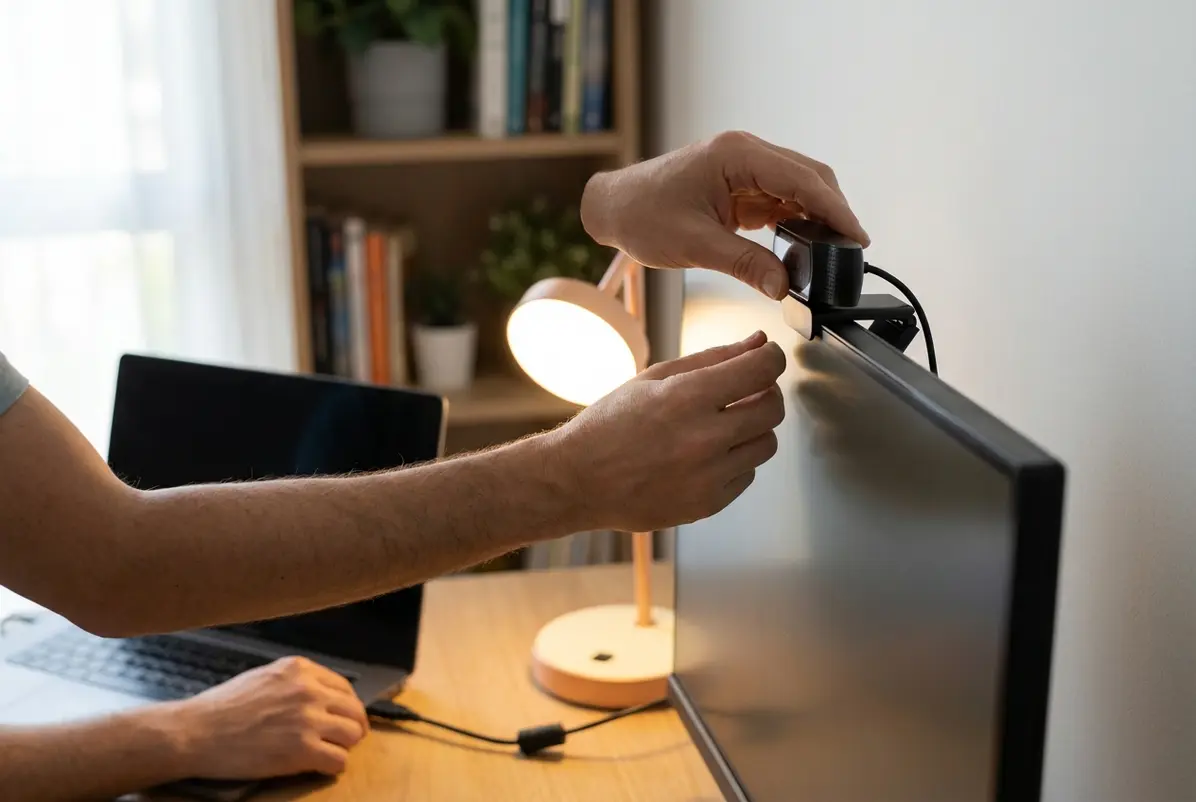
- Plaatsing: zet de webcam op ooghoogte, stabiel en recht vooruit.
- Licht: vermijd fel tegenlicht achter je; zet licht vóór je of schuin van voren.
- Aansluiten: gebruik een stabiele USB-poort; zorg dat de kabel niet trekt of bungelt.
- Selecteren: kies in Teams/Zoom/Meet expliciet de juiste camera en microfoon.
- Beeldinstelling: zet waar mogelijk 1080p aan; kies “auto” alleen als het beeld rustig blijft.
- Focus-test: beweeg even naar voren/achter en kijk of autofocus niet blijft “pompen”.
- Audio-check: hoor je echo of een hol geluid, gebruik dan liever een headset.
Tip: Maak de lens even schoon met een droge microvezeldoek. Vette vingers geven verrassend snel een waas, vooral bij tegenlicht.
7. Beperkingen: wanneer een webcam niet de oplossing is
Deze gids is gemaakt voor solo thuiswerken met gangbare vergadersoftware. In deze situaties is een webcam upgraden niet automatisch de beste stap.
- Audio is je grootste probleem: een headset of losse microfoon levert vaak meer winst dan een nieuwe camera.
- Meerdere mensen in beeld: je hebt eerder een bredere camera of vergadercamera nodig dan een standaard model.
- Heel matige upload of oudere pc: zelfs met een goede webcam kan je beeld haperen; kies dan liever stabiel 1080p en houd instellingen simpel.
- Je laptopcamera is al uitstekend: test eerst in jouw licht en met betere plaatsing; het verschil kan klein zijn.
In de categorie praktische koopgidsen over tech en gadgets vind je meer tips voor je thuiswerk-setup. Handige vervolgstappen zijn bijvoorbeeld een monitor kiezen voor thuiswerken of je set-up afmaken met een mechanisch toetsenbord.
8. Veelgestelde vragen
Wat is beter: een webcam met microfoon of een headset?
Een webcam met microfoon is prima als noodoplossing of in een stille ruimte. Wil je consistent goed geluid (zeker bij galm, kinderen of verkeer), dan is een headset meestal de betrouwbaardere keuze.
Waarom ziet 4K in videobellen soms niet veel beter uit dan 1080p?
Veel vergaderapps comprimeren video en passen de kwaliteit aan op je verbinding. Daardoor is “stabiel 1080p met goed licht” vaak overtuigender dan 4K dat terugvalt of hapert.
Waar plaats je een webcam het best?
Op ooghoogte en recht vooruit. Niet te laag (onderkant-kinhoek) en liever niet boven een fel raam. Een vaste plek of montage helpt om elke call dezelfde kadrering te houden.
Wat is in één zin de beste webcam voor thuiswerken?
Voor de meeste mensen is de beste webcam voor thuiswerken een betrouwbare 1080p-camera met goede autofocus, gecombineerd met beter licht en plaatsing; 4K is vooral voor wie opneemt, presenteert of vaak wil croppen.
Als je nu een webcam gaat kopen voor thuiswerken: kies eerst op betrouwbaarheid en jouw lichtsituatie, en pas daarna op resolutie. Daarmee eindig je meestal sneller bij een camera die je elke dag zonder frustratie gebruikt.
Vergelijk actuele prijzen, levertijden en reviews bij bol.